
На Android TV 5.0 и новее ставят то же приложение, что и на телефоне, из Google Play или APK релиза 4.7.1. Подписку передают с телефона по QR-коду или через Web Import с кодом на tv.happ.su. Для Apple TV нужна карточка под tvOS 15 и новее.
Для Android TV откройте Google Play или скачайте Happ.apk из релиза 4.7.1. Релиз опубликован 5 октября 2026 года, ссылки сверены 13 октября 2026 года.
Где будет работать приложение
Если меню и приложения открывает внешняя приставка, проверять нужно её ОС. Телевизор в таком случае служит экраном. Если приложения запускаются на самом телевизоре, проверьте его ОС: APK подходит только для Android.
Для tvOS есть раздел Apple TV ниже. Следующие сведения относятся к Android TV.
Если процесс остановился, запишите устройство, способ передачи и сообщение. Полную ссылку, код сеанса и QR не публикуйте в открытом обращении. Диагностика поможет выбрать этап отказа.
Установка на Android TV по документации
- Проверьте, что устройство работает на Android TV 5.0 или новее. Для телевизора с другой ОС сначала проверьте совместимость.
- Установите приложение через Google Play или основной APK из релиза Android. Отдельный APK только для ТВ разработчик в этой инструкции не требует.
- При первом запуске откройте предложенный QR-код и сканируйте его приложением на телефоне. Телефон попробует передать выбранные серверы или подписку в локальной сети.
- Если локальная передача не прошла, используйте предложенную передачу через интернет. Другой документированный путь: выбрать Web Import на ТВ и ввести показанный код на tv.happ.su с телефона.
- Проверьте, появился ли список серверов на телевизоре. После импорта выберите сервер и проверьте соединение.
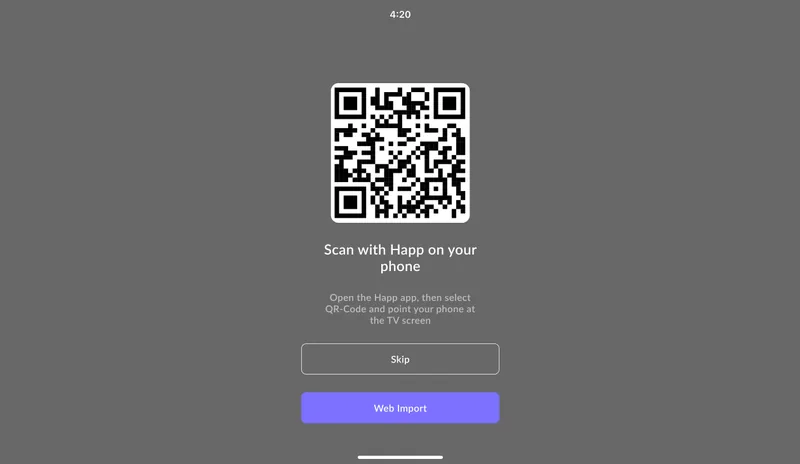
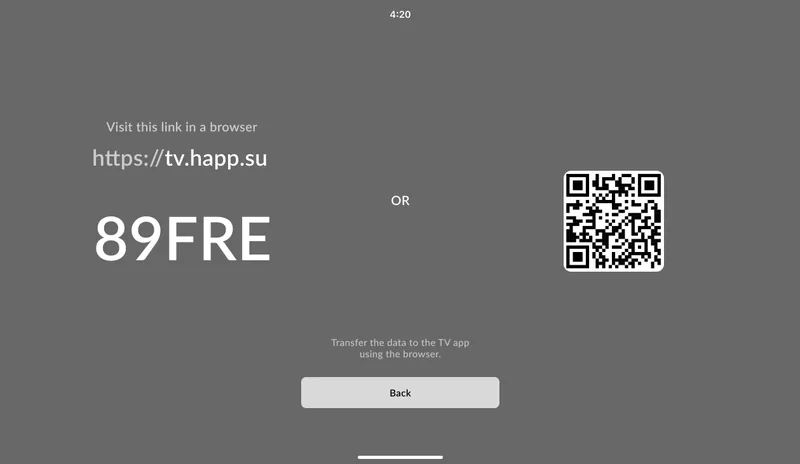
Источник: справка разработчика об Android TV, сверена 6 октября 2026 года. Эти шаги относятся к Android TV. Для Apple TV нужна карточка под tvOS 15+.
Разработчик указывает tvOS 15 и новее. APK и инструкция переноса по коду выше относятся к Android TV. Для tvOS уточните способ импорта в установленном приложении.
Перед установкой уточните модель приставки, версию tvOS и регион аккаунта. Откройте магазин на Apple TV и проверьте доступность приложения, ID и издателя. Для сравнения: US-карточка базового приложения.
Общая инструкция импорта описывает ссылки, QR и ручной ввод. Шагов для пульта tvOS в ней нет. Установка и перенос данных на Apple TV здесь не испытывались; после добавления подписки соединение нужно проверить отдельно.
Частые вопросы
По справке разработчика используется то же приложение, что на Android. Установить его можно через Google Play или APK.
В Android TV справка предлагает локальную передачу через QR-код и Web Import с кодом на tv.happ.su. После передачи проверьте список серверов на ТВ.
APK предназначен для Android. Для Apple TV выбирайте карточку приложения под tvOS из каталога разработчика.
Инструкция Android TV и системные требования: повторная сверка 6 октября 2026 года. Google Play и файл APK: проверено 13 октября 2026 года.